虚拟机软件 VMware Workstation Pro 12、15、16、17 PC&PE 精简典藏版
软件简介:VMware Workstation是一款非常流行的虚拟化软件,由 VMware 公司开发。它允许用户在单一物理机上运行多个操作系统作为虚拟机,从而方便的进行工作。 主要特色:-修改添加 DELL SLIC2.7 + MSDM + SLP + Virtual PC XP
-集成CDK,安装好即注册
-集成VC运行库,在未安装VC运行库的系统上也能正常运行
-BIOS 支持OEM激活 Windows XP, 2003, 2003R2, Vista, 2008, Win7, 2008R2, 2012, 2012R2, 2016, 2019、2022、2025
-EFI BIOS 支持OEM激活 Vista, 2008, Win, 2008R2, 2012, 2012R2, 2016, 2019、2022、2025
-VISTA~2025 对安装盘无要求,导入OEM证书和系统版本对应的OEM-CDK即可激活(DELL SLIC2.7证书、CDK自行搜索)
若修改并用 EFI BIOS,编辑虚拟机设置 – 选项 – 高级 – 勾选“通过 EFI 而非 BIOS 引导” VM12:硬件要求低,Windows 7 或更高版64位
VM15:硬件要求中,Windows 7 或更高版64位
VM16:硬件要求高,Windows 10 或更高版64位
VM17:硬件要求高,Windows 10 或更高版64位
VM16.1.2是完美版,之后的版本,官方允许磁盘映射一次,再映射就报错了
VM17 砍掉了虚拟磁盘映射功能,如果你要用这个功能的话建议使用 VM16.1.2
双击 VMware Workstation Pro 12.5.9 Build 7535481 PC&PE.exe、 VMware Workstation Pro 15.5.1 Build 15018445 PC&PE.exe、VMware Workstation Pro 双击 VMware Workstation Pro 12.5.9 Build 7535481 PC&PE.exe、 VMware Workstation Pro 15.5.1 Build 15018445 PC&PE.exe、VMware Workstation Pro 15.5.7 Build 17171714 PC&PE.exe、VMware Workstation Pro 16.1.2 Build 17966106 PC&PE.exe、VMware Workstation Pro 16.2.0 Build 18760230 PC&PE.exe、VMware Workstation Pro 16.2.5 Build 20904516 PC&PE.exe、VMware Workstation Pro 17.6.0 Build 24238078 PC&PE.exe 可静默安装到默认目录,耐心等待程序自解压绿化完成,桌面就会出现VMware和vmplayer快捷方式图标,同时会自动启动VMware程序
或右键解压到任意目录,双击vmware目录下的setup.cmd安装
双击vmware目录下的!)卸载.cmd卸载完成后,删除C:\Program Files\VMware文件夹即可 版本说明:1. VMware Workstation Pro 12.5.9 Build 7535481 PC&PE 精简注册版(-安装好即注册,原生虚拟磁盘映射功能,可根据需求个性化选择安装组件,支持Windows 7,硬件要求低)。 2. VMware Workstation Pro 15.5.1 Build 15018445 PC&PE 精简注册版(修改添加 DELL SLIC2.7 + MSDM + SLP + Virtual PC XP
-集成CDK,安装好即注册,原生虚拟磁盘映射功能,VM15支持Windows 7的版本,硬件要求中)。
3. VMware Workstation Pro 15.5.7 Build 17171714 PC&PE.exe精简注册版(修改添加 DELL SLIC2.7 + MSDM + SLP + Virtual PC XP
-集成CDK,安装好即注册,原生虚拟磁盘映射功能,VM15最后一个支持Windows 7的版本,硬件要求中)。
4. VMware Workstation Pro 16.1.2 Build 17966106 PC&PE 精简注册版(修改添加 DELL SLIC2.7 + MSDM + SLP + Virtual PC XP
-集成CDK,安装好即注册,原生虚拟磁盘映射功能,硬件要求高)。
5. VMware Workstation Pro 16.2.0 Build 18760230 PC&PE 精简注册版(修改添加 DELL SLIC2.7 + MSDM + SLP + Virtual PC XP
-集成CDK,安装好即注册,移植VM16.1.2虚拟磁盘映射功能,硬件要求高)。
6. VMware Workstation Pro 16.2.5 Build 20904516 PC&PE 精简注册版(修改添加 DELL SLIC2.7 + MSDM + SLP + Virtual PC XP
-集成CDK,安装好即注册,移植VM16.1.2虚拟磁盘映射功能、支持安装Windows 11虚拟系统,硬件要求高)。
7. VMware Workstation Pro 17.6.0 Build 24238078 PC&PE 精简注册版(修改添加 DELL SLIC2.7 + MSDM + SLP + Virtual PC XP
-集成CDK,安装好即注册,无虚拟磁盘映射功能,硬件要求高)。
VMware Workstation Pro 16.1.2 Build 17966106 PC&PE.exe、VMware Workstation Pro 16.2.0 Build 18760230 PC&PE.exe为极限精简版,为减小体积,精简掉了普通用户不常用的“虚拟网络编辑器”,若要使用“虚拟网络编辑器”,请下载
“VMware Workstation虚拟网络编辑器vmnetcfg .exe文件(16.1.2、16.2.0)”将16.1.2、16.2.0对应版本的虚拟网络编辑器vmnetcfg .exe文件复制到 C:\Program Files\VMware 文件夹中即可。
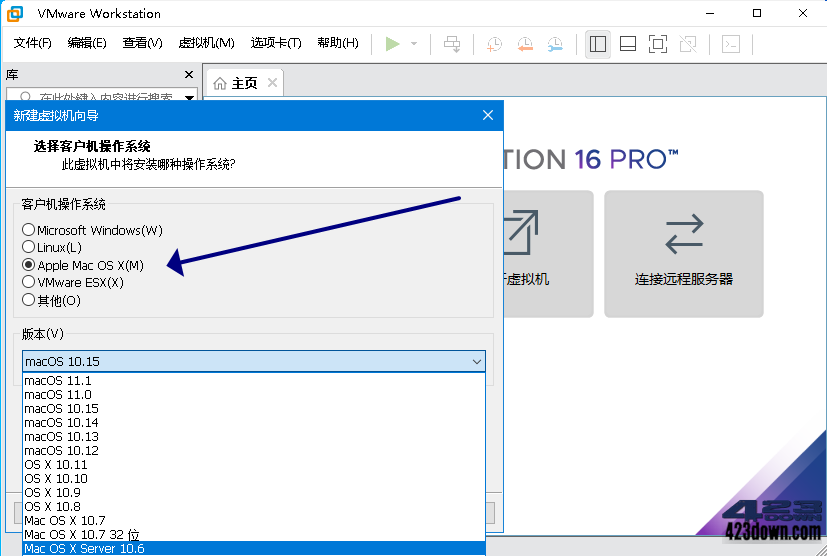
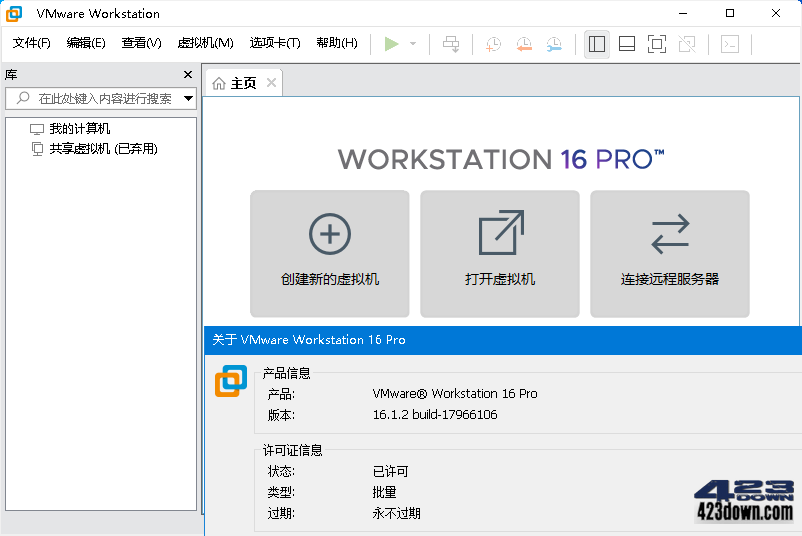
VMware Workstation虚拟网络编辑器vmnetcfg .exe文件(16.1.2、16.2.0) 下载地址:软件截图: |  |Archiver|手机版|小黑屋|极致系统
( 陕ICP备2026004326 )
|Archiver|手机版|小黑屋|极致系统
( 陕ICP备2026004326 )



 发表于 2026-3-10 09:40:36